1
Add-in herunterladen
Klicke auf Outlook Add-in herunterladen und speichere die XML-Datei auf deinem Computer.

Mit dem FollowUpp Add-in setzt du die passende BCC-Adresse direkt beim Schreiben deiner E-Mail. Kein Kopieren, kein Merken, kein Vertippen.
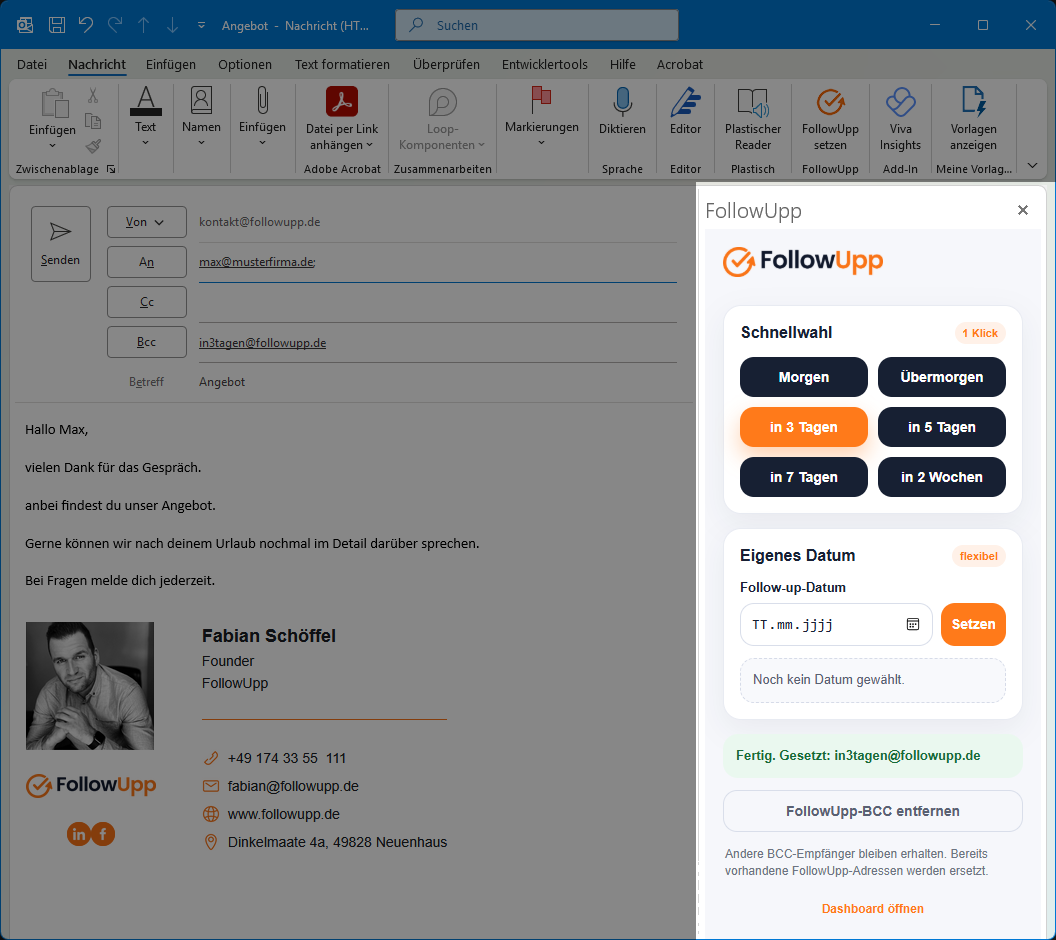
Das Add-in fügt beim Schreiben einer E-Mail eine FollowUpp-Adresse in BCC ein. So wird dein Follow-up automatisch geplant.
Du öffnest das Add-in beim Schreiben einer neuen E-Mail und wählst den gewünschten Zeitpunkt.
Zum Beispiel morgen@, in3tagen@, in5tagen@, in7tagen@ oder in2wochen@.
Du kannst auch ein festes Datum auswählen. Daraus wird automatisch die passende FollowUpp-Adresse.
Vorhandene FollowUpp-Adressen werden ersetzt. Andere BCC-Empfänger bleiben bestehen.
Die Installation dauert nur wenige Minuten. Du brauchst nur die XML-Datei und Outlook.
Klicke auf Outlook Add-in herunterladen und speichere die XML-Datei auf deinem Computer.
Öffne Outlook im Web oder das neue Outlook und gehe zu Weitere Apps bzw. Apps hinzufügen.
Wähle Meine Add-Ins, dann Benutzerdefiniertes Add-In hinzufügen und anschließend Aus Datei hinzufügen.
Wähle die heruntergeladene Datei FollowUpp_Outlook_AddIn.xml aus und bestätige die Installation.
Erstelle eine neue E-Mail. Im Menüband erscheint jetzt der Button FollowUpp setzen.
Klicke auf FollowUpp setzen, wähle den Zeitpunkt aus und sende deine E-Mail wie gewohnt ab.
Nach der Installation findest du FollowUpp direkt beim Schreiben einer neuen E-Mail in Outlook. Der Button FollowUpp setzen erscheint im Menüband. Im Screenshot ist er rot markiert.
Erstelle wie gewohnt eine neue Nachricht in Outlook. Das Add-in funktioniert direkt im Schreibfenster.
Klicke oben im Menüband auf FollowUpp setzen
Danach öffnet sich rechts die FollowUpp-Seitenleiste.
Wähle einfach einen der Buttons:
Die passende BCC-Adresse wird automatisch gesetzt.
Über das Datumsfeld kannst du einen festen Tag auswählen. FollowUpp wandelt das Datum automatisch in die richtige BCC-Adresse um.
Sobald die BCC-Adresse gesetzt wurde, sendest du deine E-Mail ganz normal ab. FollowUpp legt daraus automatisch dein Follow-up an.
Du bist Administrator in einer Organisation? Dann kannst du das FollowUpp Add-in zentral für alle Nutzer bereitstellen.
Melde dich im Microsoft 365 Admin Center an und gehe zu Integrierte Apps.
Lade die FollowUpp XML-Datei als neues Add-in hoch.
Weise das Add-in einzelnen Nutzern, Gruppen oder der gesamten Organisation zu.
Das Add-in erscheint automatisch bei den Nutzern in Outlook – ohne dass jeder es selbst installieren muss.
Du steuerst das Add-in für alle Nutzer an einem Ort.
Die Installation erfolgt automatisch im Hintergrund.
Ideal für Vertriebsteams und größere Organisationen.
Wenn etwas nicht sofort sichtbar ist, liegt es meistens am Outlook-Cache oder daran, dass das Add-in an der falschen Stelle gesucht wird.
Öffne eine neue E-Mail. Dort findest du im Menüband oder unter Apps bzw. Weitere Apps den Button FollowUpp setzen.
Schließe Outlook einmal komplett und öffne es neu. Prüfe danach eine neue E-Mail. Manchmal dauert es kurz, bis Outlook ein neues Add-in sichtbar lädt.
Ja. Genau dafür ist diese XML-Datei da. Du installierst das Add-in manuell über Benutzerdefiniertes Add-In hinzufügen und Aus Datei hinzufügen.
Das Add-in ist für Outlook mit Office-Add-in-Unterstützung gedacht, zum Beispiel Outlook für Microsoft 365, neues Outlook und Outlook im Web. Je nach Outlook-Version können die Menüpunkte leicht anders heißen.
Wenn das Add-in nicht angezeigt wird oder nicht funktioniert, lade Outlook einmal neu oder starte Outlook komplett neu.
Prüfe außerdem, ob du mit dem richtigen Microsoft-365-Konto angemeldet bist und ob das Add-in in Outlook unter Apps bzw. Weitere Apps verfügbar ist.
Wenn das Problem weiterhin besteht, melde dich bei uns. Wir helfen dir schnell weiter.
Lade die XML-Datei herunter und füge sie in Outlook als benutzerdefiniertes Add-in hinzu.